Подключение Битрикс24 к Qenguru AI
Пошаговая инструкция: установка из Маркетплейса, OAuth-подключение, настройка CRM-маршрутизации.
Что вы получите
- Авто-создание лидов и сделок из диалогов бота
- Синхронизация контактов: имя, телефон, мессенджер
- Запись истории переписки в карточку клиента
- Open Lines — бот как первая линия поддержки
- Возврат вернувшихся клиентов их прежним менеджерам автоматически
- Маппинг пользовательских полей CRM
Что подготовить
- Доступ администратора портала Битрикс24
- Аккаунт Qenguru (если нет — регистрация бесплатная)
- Понимание задачи бота: что должен делать, кому отвечать
Пошаговая инструкция
Шаг 1. Установите приложение QenguruAI из Маркетплейса Битрикс24
Откройте свой портал Битрикс24 → Маркет → найдите приложение QenguruAI и нажмите «Установить». Установить приложение может только администратор портала (это требование безопасности, так как приложение запрашивает доступ к CRM).
После установки в левом меню портала появится пункт QenguruAI — нажмите на него.
Шаг 2. Войдите или зарегистрируйтесь в Qenguru
Откроется страница входа. Если у вас уже есть аккаунт Qenguru — войдите по email и паролю. Если нет — зарегистрируйтесь бесплатно (без банковской карты).
После входа вы попадёте на дашборд Qenguru. Слева — список ваших организаций и агентов.
Шаг 3. Создайте агента или откройте существующего
Агент — это бот, который будет общаться с вашими клиентами. Каждый агент имеет свой системный промпт, базу знаний и набор каналов.
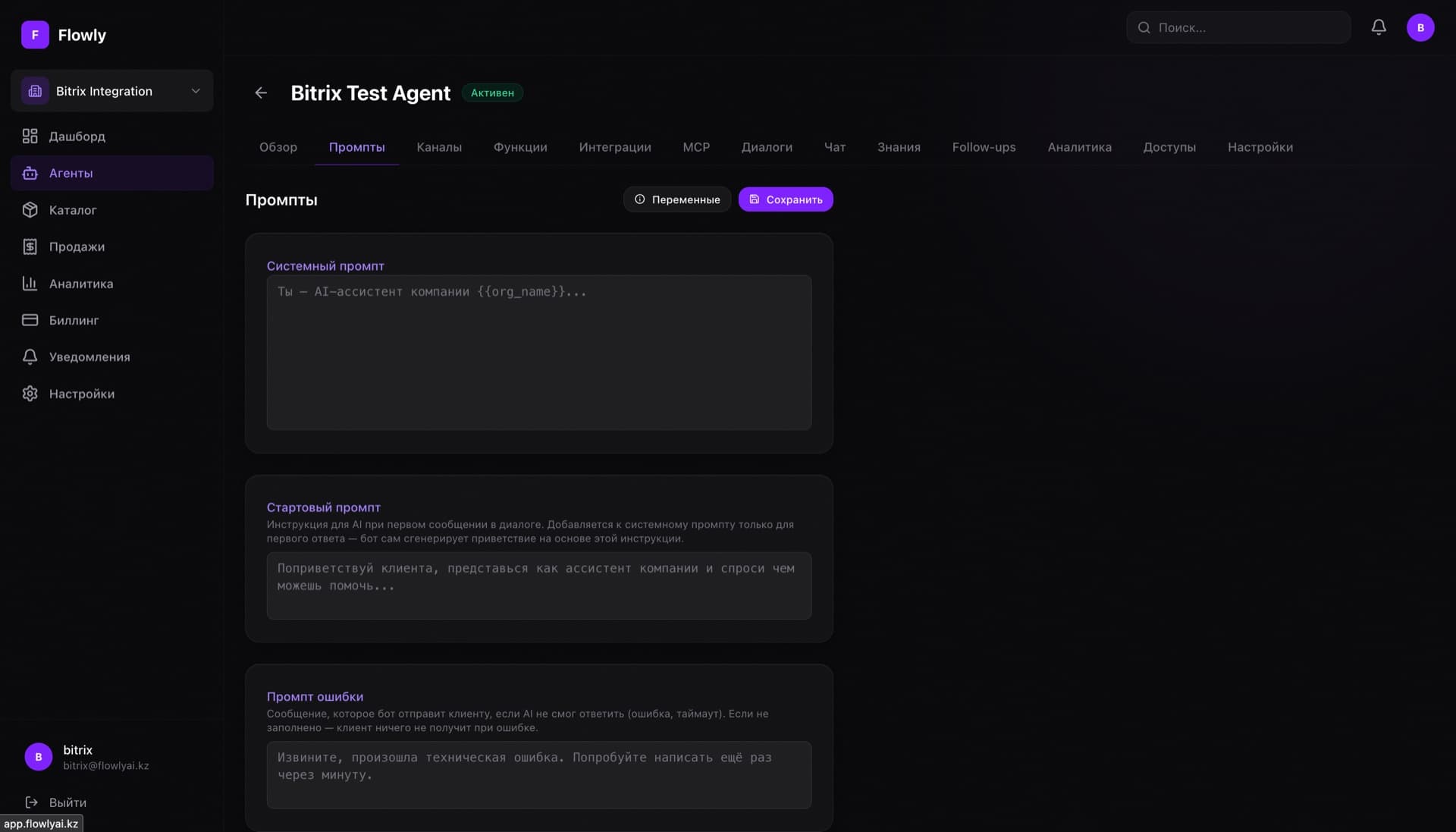
Откройте нужного агента → вкладка «Промпты». Здесь задаётся поведение бота: системный промпт (главный), стартовое сообщение и шаблон ответа при технических ошибках.
Шаг 4. Подключите каналы общения
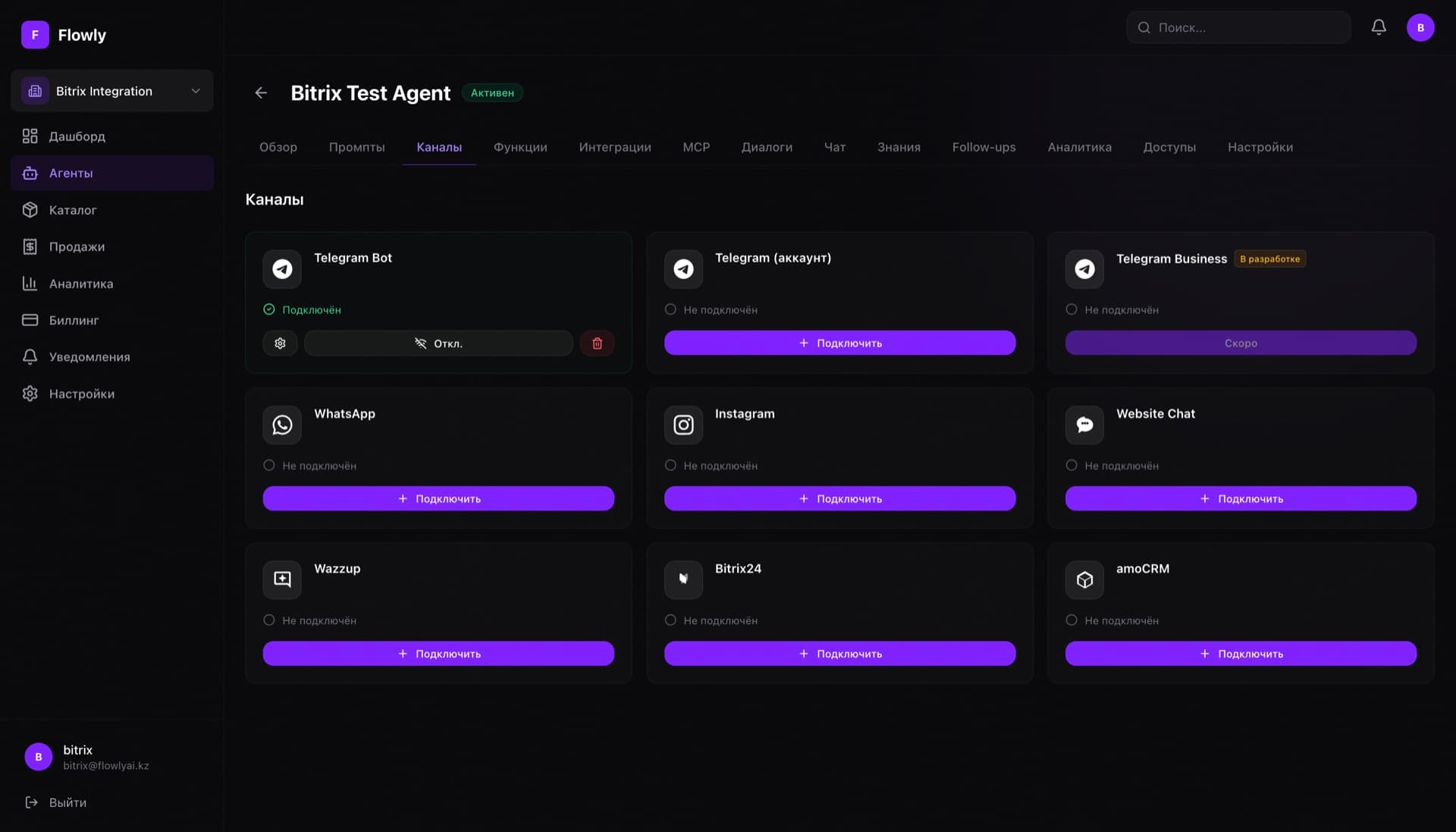
Откройте вкладку «Каналы». Здесь подключаются мессенджеры, через которые бот будет отвечать клиентам: Telegram Bot, Telegram Business, WhatsApp, Instagram, виджет на сайт, Wazzup.
Для каждого канала — отдельная кнопка «Подключить». Инструкции по подключению появляются прямо в интерфейсе.
Шаг 5. Откройте раздел «Интеграции»
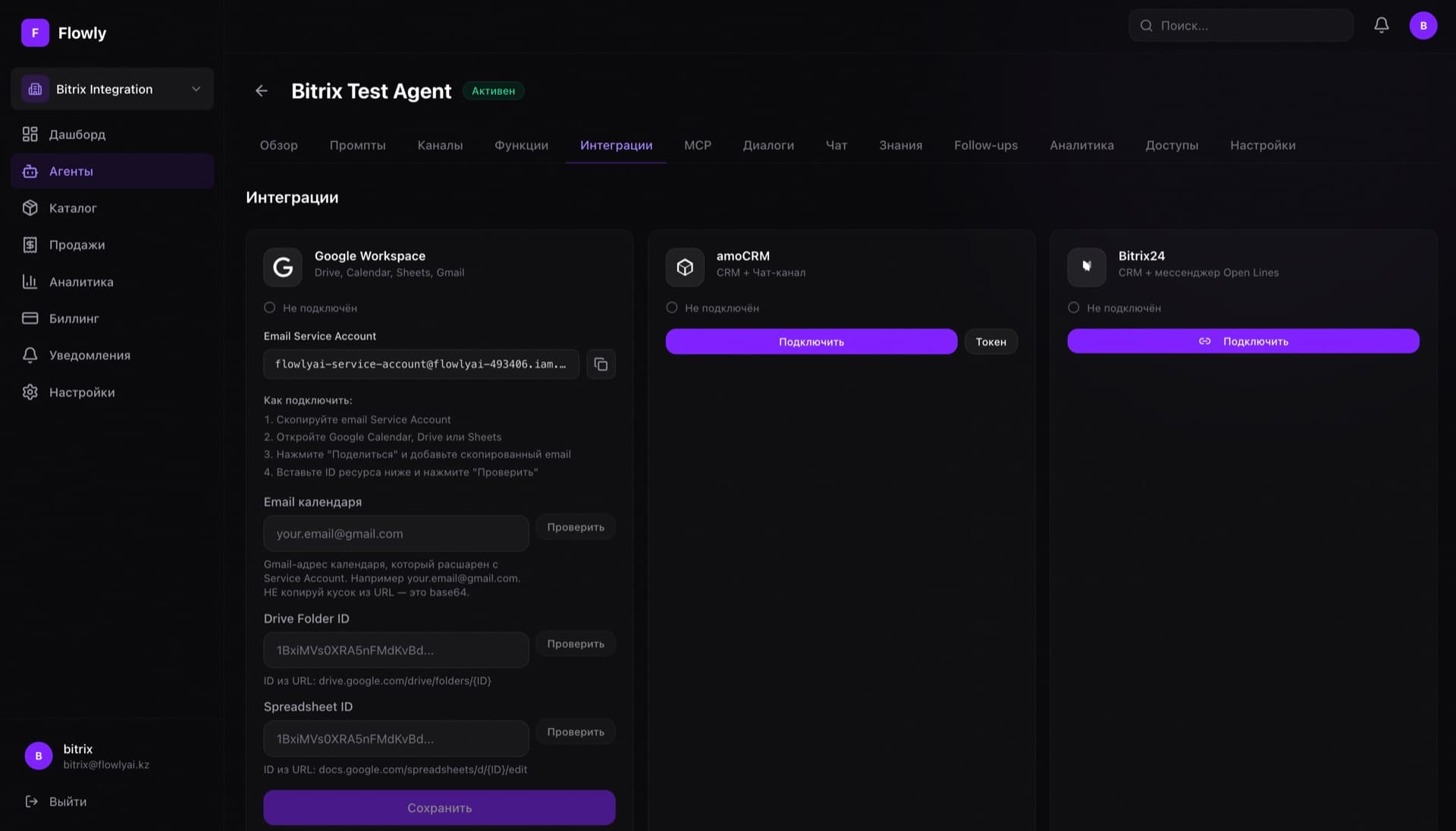
Перейдите на вкладку «Интеграции». В правой колонке вы увидите карточку Bitrix24 со статусом «Не подключён» и кнопкой «Подключить».
Шаг 6. Подключитесь через OAuth
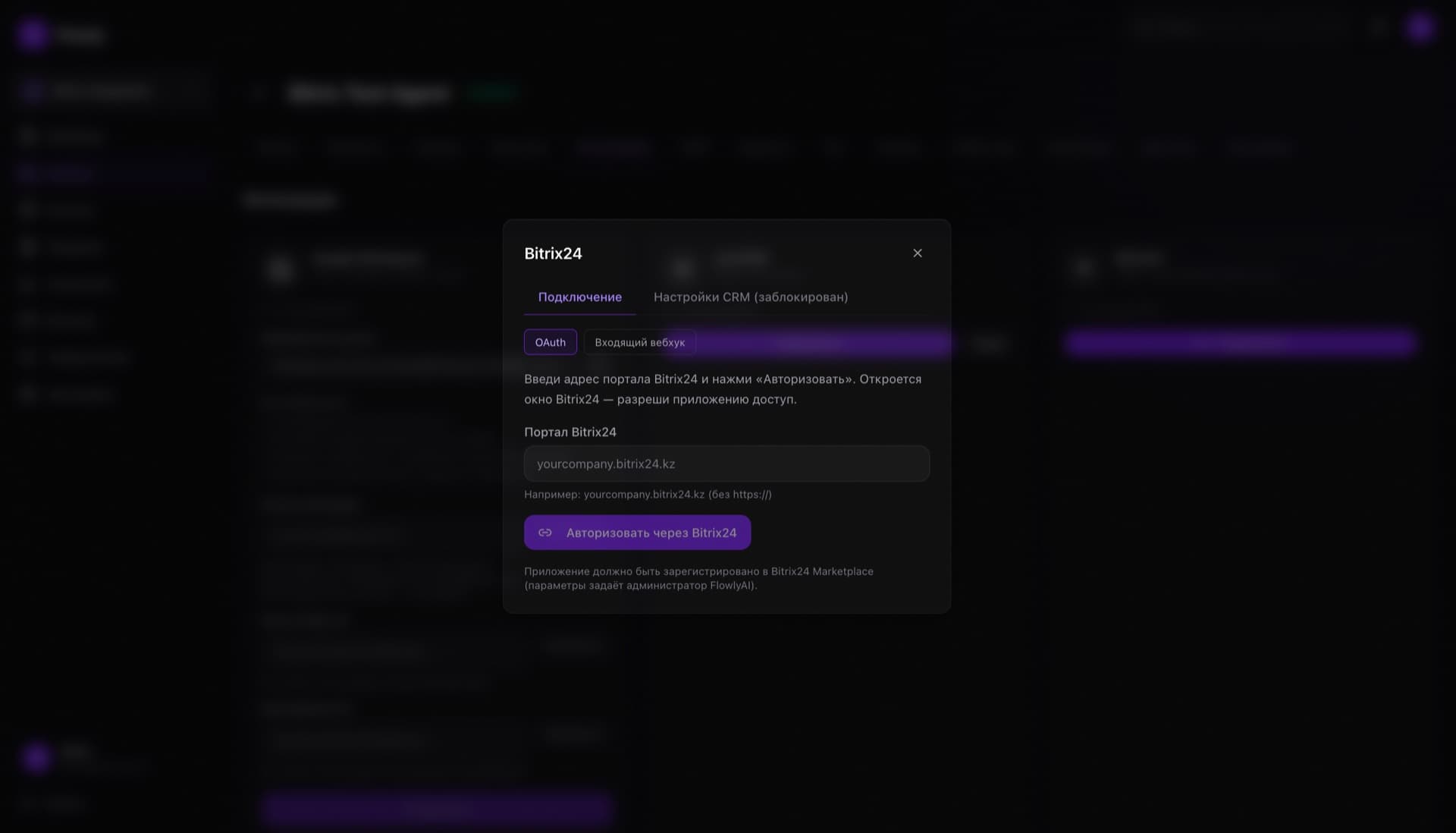
Нажмите «Подключить» — откроется модал. На вкладке OAuth введите адрес вашего портала Битрикс24 в формате yourcompany.bitrix24.kz (без https://) и нажмите «Авторизовать через Bitrix24».
Откроется окно Битрикс24 с запросом разрешений — нажмите «Разрешить». После успешной авторизации модал закроется автоматически.
Шаг 7. Альтернатива: подключение через входящий вебхук
Если по каким-то причинам OAuth недоступен (например, ваш портал на self-hosted версии Битрикс24), используйте вкладку «Входящий вебхук».
В Битрикс24: Приложения → Другое → Входящий вебхук. Выдайте доступы imbot, im, crm, скопируйте полный URL вебхука и вставьте в поле во Qenguru.
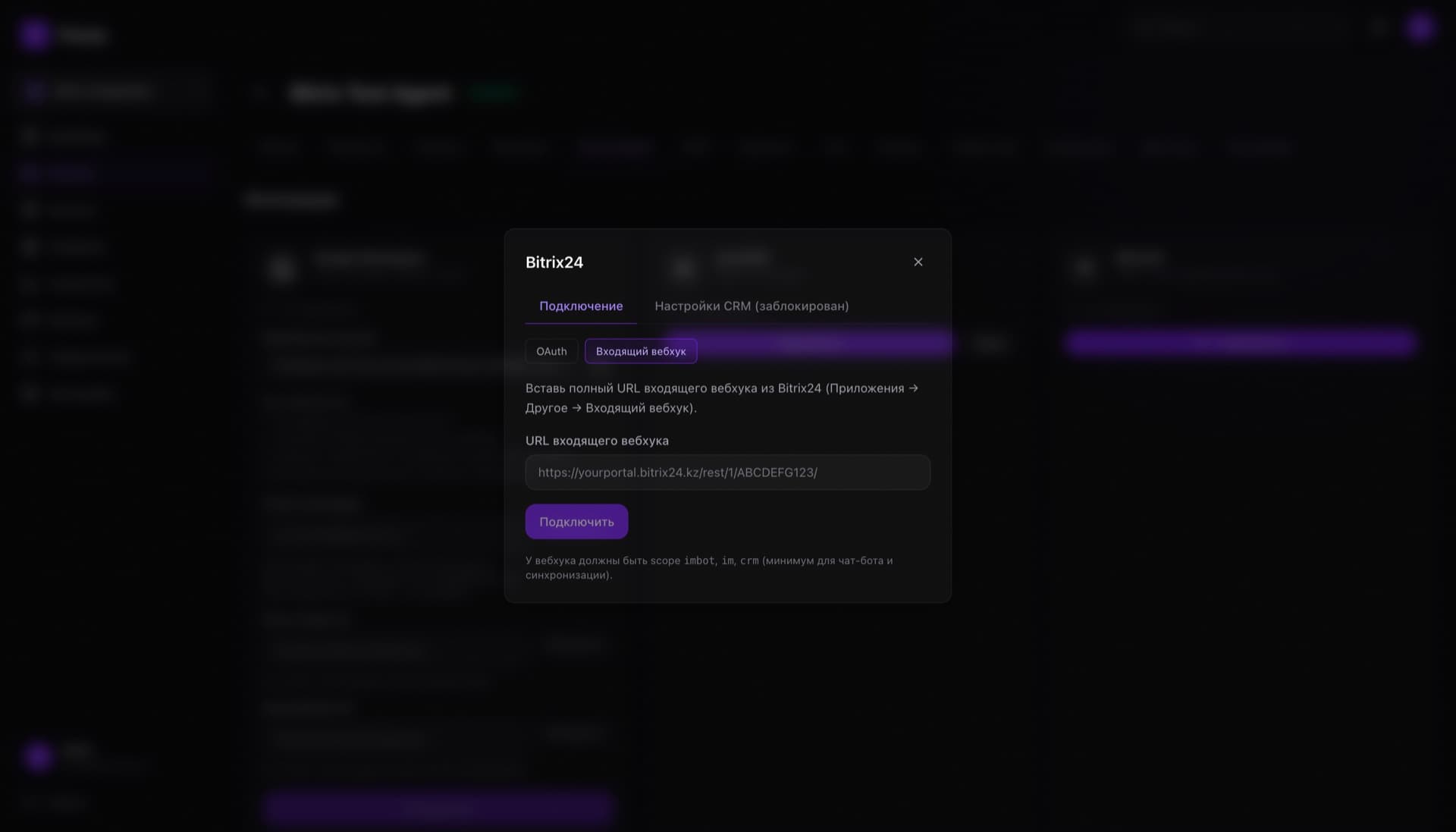
Шаг 8. Подключение установлено
После успешной авторизации карточка Bitrix24 покажет статус «Подключено» и адрес вашего портала. Появляются кнопки «Настройки» и «Отключить».
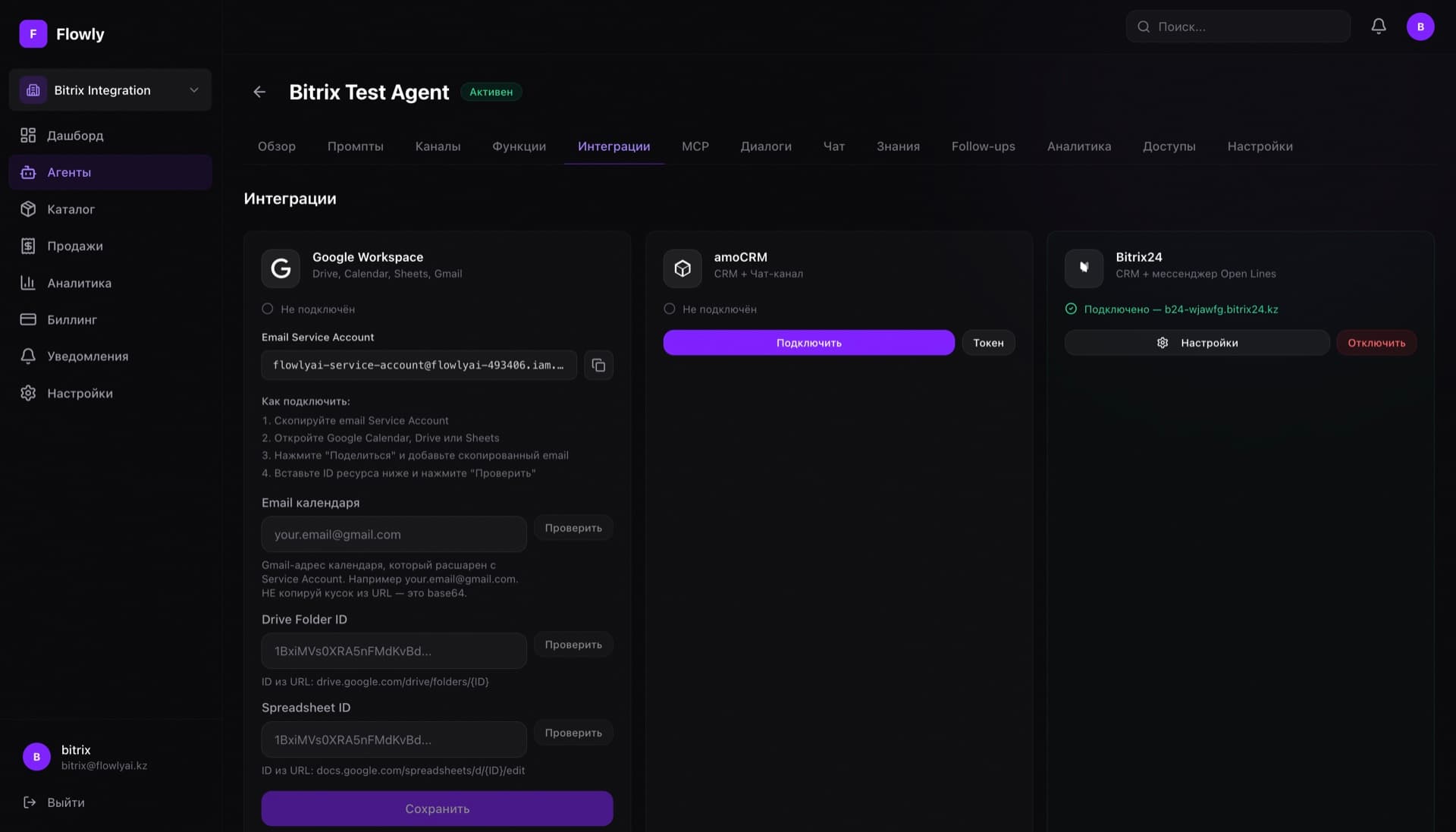
Шаг 9. Настройте маршрутизацию в CRM
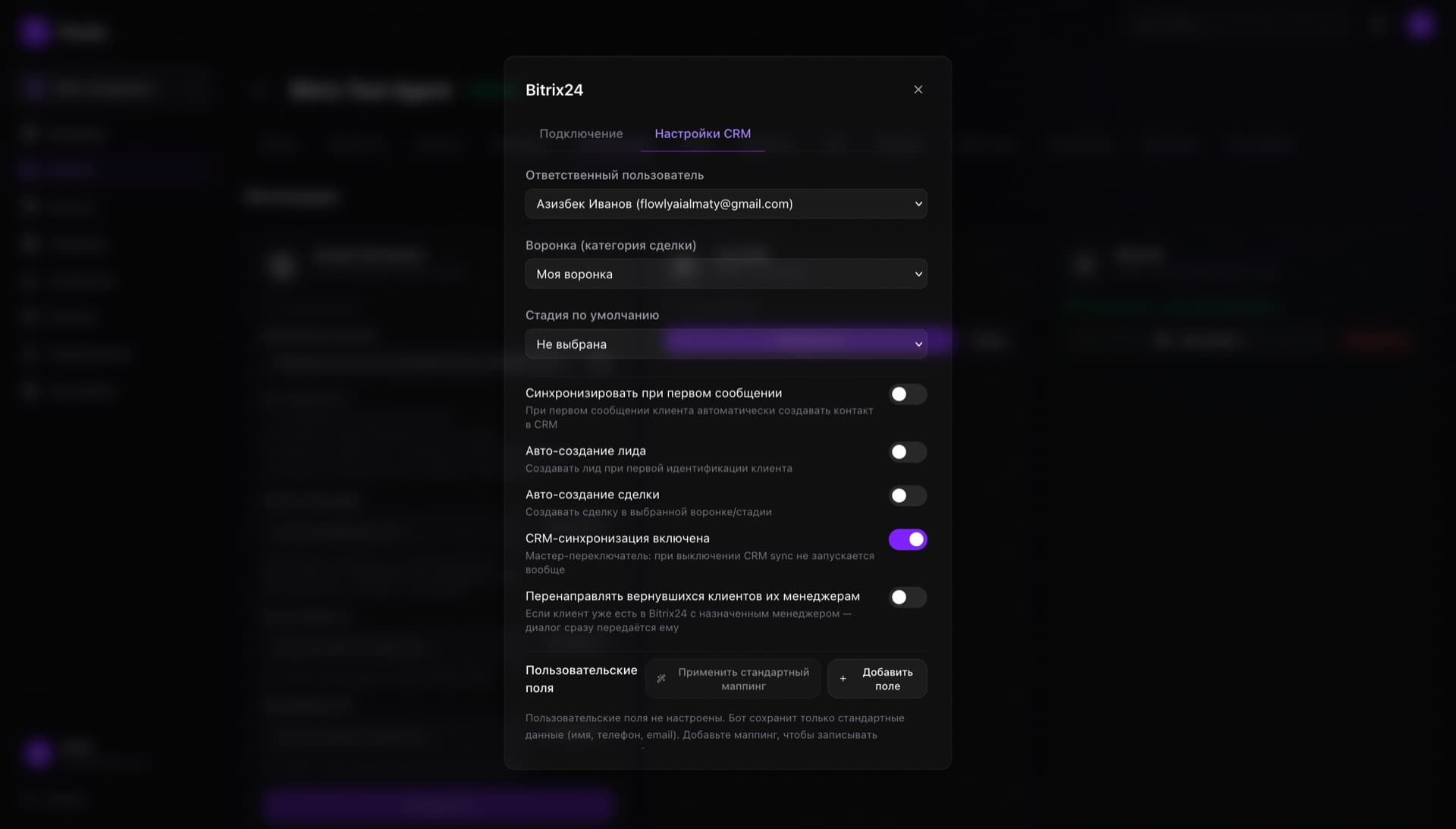
Нажмите «Настройки» → вкладка «Настройки CRM». Здесь задаётся, как бот работает с вашей CRM:
- Ответственный пользователь — на кого назначаются создаваемые лиды и сделки.
- Воронка и стадия по умолчанию — куда попадают новые сделки.
- Синхронизация при первом сообщении — создавать контакт автоматически.
- Авто-создание лида/сделки — отдельные тумблеры.
- CRM-синхронизация — мастер-переключатель всей интеграции.
- Перенаправление вернувшихся клиентов — если клиент уже есть в Битрикс24 с назначенным менеджером, диалог автоматически передаётся ему.
Шаг 10. Готово
Теперь при каждом новом обращении клиента в подключённый канал (Telegram, WhatsApp, Instagram) QenguruAI:
- Отвечает клиенту через настроенный системный промпт и базу знаний.
- Создаёт контакт в Битрикс24 (если включено «Синхронизация при первом сообщении»).
- Создаёт лид/сделку в выбранной воронке и стадии.
- Записывает историю переписки в карточку клиента (комментарии или таймлайн).
- Передаёт диалог живому менеджеру при срабатывании триггера (фраза- ключ, превышение лимита неудачных ответов и т.д.).
Частые вопросы
- Какие права (scopes) запрашивает приложение?
- QenguruAI запрашивает доступ к следующим разделам Битрикс24:
crm(контакты, лиды, сделки),user(информация о пользователях для маршрутизации),im(чат),imopenlines(открытые линии),placement(встраивание в интерфейс). Каждый scope используется только для перечисленных в инструкции функций. - Где физически хранятся данные?
- Серверы Qenguru расположены в Амстердаме (DigitalOcean). История переписки хранится не более 12 месяцев. Содержимое сообщений передаётся для LLM-инференса в OpenAI, Anthropic и Google. Подробности — в Политике конфиденциальности.
- Можно ли отключить интеграцию?
- Да. В карточке Bitrix24 на вкладке «Интеграции» нажмите «Отключить» — все OAuth-токены будут удалены, бот перестанет писать в вашу CRM. Уже созданные лиды и сделки остаются в Битрикс24 (Qenguru их не удаляет).
- Что произойдёт при удалении приложения из Битрикс24?
- Битрикс24 отправит событие
ONAPPUNINSTALLна сервер Qenguru — мы автоматически отзываем сохранённые токены. Сам аккаунт во Qenguru остаётся, можно подключить другой портал Битрикс24 заново. - Как поменять ответственного менеджера для новых лидов?
- Откройте Настройки CRM → выпадающий список «Ответственный пользователь» → выберите нужного сотрудника → «Сохранить». Изменение применится для всех новых диалогов; уже созданные лиды/сделки не меняются.
- Можно ли передавать в Битрикс24 пользовательские поля (custom fields)?
- Да. В Настройках CRM есть раздел «Пользовательские поля» — добавьте маппинг переменной бота (например, бюджет клиента, выбранный продукт) на поле в Битрикс24. Бот будет заполнять эти поля автоматически при создании лида/сделки.
- Что делать, если бот не отвечает или лиды не создаются?
- Проверьте: (1) статус интеграции — должно быть «Подключено»; (2) мастер-переключатель «CRM-синхронизация включена»; (3) тумблер «Авто-создание лида» если ожидаете лиды. Если всё включено и ничего не работает — напишите в поддержку.
Не получилось?
Напишите в поддержку: support@flowlyai.kz или WhatsApp +7 708 173 32 99. Также можно заказать демонстрацию — за 30 минут поможем настроить.